Тестовый аккаунт для проверки приложения в Google Play: как оформить логин, пароль и коды
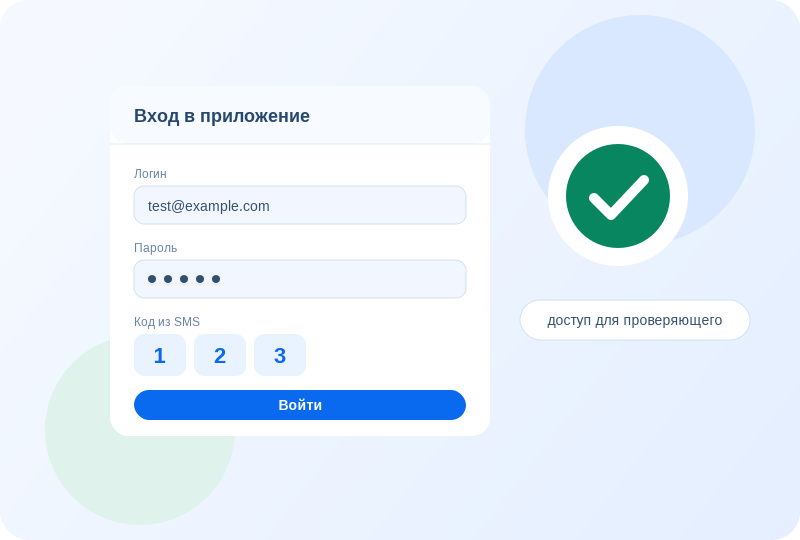
Если в вашем приложении есть регистрация или вход, проверяющий Google не сможет посмотреть функции за экраном авторизации без готового аккаунта. То же относится к тестировщикам закрытого теста. Ниже разбираем, куда вносить тестовые учётные данные, как поступать с одноразовыми кодами и какие ошибки чаще всего ломают проверку.
Зачем нужны тестовые учётные записи
Проверяющему нужно убедиться, что приложение работает так, как заявлено на странице в Google Play, и соответствует правилам. Если часть функций закрыта входом, подпиской или определённым регионом, самостоятельно пройти регистрацию он не будет: у него нет вашего номера телефона, почты и пароля. Без инструкций приложение просто не проверят, и выпуск будет отклонён.
Тестовые аккаунты нужны двум группам людей:
- Проверяющий Google. Он заходит под вашей учётной записью, когда вы отправляете приложение на проверку: перед публикацией, при обновлении и при заявке на доступ к рабочей версии.
- Тестировщики закрытого тестирования. Им нужно пройти основные сценарии приложения, а для этого тоже требуется войти. Если регистрация сложная (подтверждение по SMS, email или платёж), у части людей тест просто не продвинется.
Где указать учётные данные в Play Console
В справке Google раздел называется «Учетные данные» и находится на странице «Контент приложения». Порядок такой:
- В Play Console откройте приложение и перейдите в «Отслеживание и улучшение» → «Правила и программы» → «Контент приложения».
- В разделе «Учетные данные» нажмите «Заполнить декларацию» (или «Настроить», если раздел уже заполнен).
- Нажмите «Добавление инструкций» и укажите правила доступа: логин, пароль и пояснения.
- Если для входа используются одноразовые коды, многофакторная аутентификация, формы более чем с двумя полями и прочее, опишите это в поле «Дополнительные инструкции».
- Сохраните изменения.
Можно добавить до пяти наборов инструкций. Это удобно, если у приложения несколько ролей: например, клиент, исполнитель и администратор.
Что должно быть в тестовой учётной записи
- Рабочий логин и пароль. Проверьте их на чистом устройстве сразу перед отправкой.
- Данные не пустые. Если у реального пользователя в профиле есть заказы, список товаров или история, у тестового аккаунта тоже должен быть набор демо-данных. Пустое приложение выглядит нерабочим.
- Нужные права. Для каждой роли, которая есть в приложении, подготовьте отдельный аккаунт или набор.
- Доступ к платным функциям. Если часть возможностей открывается по подписке или оплате, дайте аккаунту доступ к ним без реального платежа или опишите, как это включить.
- Без срока действия. Аккаунт должен работать весь период проверки, а она может растянуться на несколько дней или повториться.
- Отдельные данные. Не используйте личные аккаунты и реальные данные клиентов.
Как быть с кодами подтверждения и OTP
Одноразовый код, который приходит по SMS или на почту, проверяющий получить не может. Поэтому нужен один из способов:
- Тестовый номер с фиксированным кодом. Добавьте в базу номер или аккаунт, для которого сервер всегда принимает один и тот же код, например, шесть цифр. Многие сервисы авторизации поддерживают такие тестовые номера. Укажите номер и код в инструкции.
- Вход без кода для тестового аккаунта. Отдельный белый список: для одного заранее заданного адреса вход по логину и паролю обходится без второго фактора.
- Почтовый ящик, который вы контролируете. Менее надёжный способ: код придёт вам, и вы должны успеть передать его. Проверяющий этого не сделает.
Не отключайте проверку кодов для всех пользователей. Исключение должно действовать только для одного или нескольких тестовых аккаунтов. Укажите в «Дополнительных инструкциях», на какой номер или адрес вводить, какой код и сколько действует.
Пример текста для инструкции
Пишите коротко, по шагам, лучше на английском: проверяющие читают инструкции на английском.
Password: TestPass#2026
How to sign in: open the app, tap "Sign in", enter the email and password above.
OTP: if the app asks for a verification code, enter 123456. This code is valid for this test account only.
Notes: the account already contains demo orders. Premium features are unlocked, no payment is required.
Данные в этом примере выдуманные: замените их на свои и не публикуйте реальные пароли в открытых источниках.
Какие ошибки встречаются чаще всего
- Пароль изменили после отправки. Разработчик поменял пароль или удалил аккаунт, а инструкции остались прежними.
- Аккаунт заблокирован антифродом. Несколько входов с новых устройств и IP вызвали защиту. Для тестовых аккаунтов защиту нужно ослабить.
- Нет кода или он не работает. В инструкции не сказано, как пройти подтверждение, или срок кода истёк.
- Пустой аккаунт. Войти можно, но смотреть нечего.
- Сервер выключен. Тестовый сервер приложения не работает ночью или после деплоя.
- Региональные ограничения. Приложение работает только в определённых странах, а проверяющий находится в другой. Если есть ограничение по местоположению, опишите его в инструкциях.
- Регистрация через почту без возможности подтверждения. Проверяющий создаёт аккаунт сам и застревает на письме с подтверждением.
- Инструкции в неправильном разделе. Данные для входа указаны в описании приложения или в заметках к релизу, а не в разделе «Учетные данные».
Проверка перед отправкой
- Установите приложение на чистое устройство или в чистый профиль без сохранённых данных.
- Войдите под тестовым аккаунтом строго по тексту инструкции, ничего не додумывая.
- Пройдите весь основной сценарий, включая платные функции и роли, если они есть.
- Проверьте вход с другого IP, например по мобильной сети, и с другого устройства.
- Убедитесь, что тестовый сервер доступен круглосуточно.
Что делать, если проверку не прошли
Если обновление отклонили из-за доступа к приложению, не нужно писать в поддержку. Согласно справке Google: откройте «Контент приложения» → «Учетные данные» → «Управление», исправьте инструкции и сохраните. Затем перейдите в «Обзор публикации», проверьте раздел «Изменения, готовые к отправке на проверку» и нажмите «Отправить на проверку».
Как это связано с тестированием на реальных устройствах
В нашей практике закрытого тестирования более 100 приложений вход по тестовым аккаунтам встречается постоянно: именно с него чаще всего начинаются вопросы. Если в вашем приложении есть регистрация, отправьте нам вместе со ссылкой на приложение тестовые данные для входа и порядок работы с кодами. Тестировщики сразу пройдут основные сценарии, а в отчёте вы получите замечания, в том числе по входу. Те же данные пригодятся в разделе «Учетные данные» перед заявкой на доступ к рабочей версии.
Нужно закрытое тестирование?
14 реальных Android-устройств, 14 дней, отчёт и консультация. Базовое тестирование от 3 200 ₽. Нестандартные задачи оцениваем индивидуально.
Написать в Telegram Как проходит тестированиеСтатья основана на официальной справке Google Play на дату публикации: как подготовить приложение к проверке и требования к тестированию для новых личных аккаунтов. Требования и интерфейс могут измениться, проверяйте актуальную справку.